كيفية وضع اهتزاز(vibration) مخصص لكل شخص في هواتف الانرويد !


وضع رنين مخصص لكل شخص في هاتفك اصبح امرا متجاوزا و متوفرا في كل الهواتف تقريبا حيث يكفي ان تسمع الرنين لتعرف من المتصل .
اما في موضوع اليوم سنتطرق لشيئ مختلف ألا وهو كيفية وضع اهتزاز(vibration) مخصص لكل شخص عن طريق تطبيق خاص باجهزة الاندرويد و مجاني.
قد تكون في اجتماع او داخل الفصل مثلا فيتصل بك احد و انت واضع هاتفك في الوضع الصامت فيجب عليك ان تفتح هاتفك لمعرفة المتصل لكن مع هذا التطبيق فلا حاجة لذلك فيمكنك بمجرد اهتزاز الهاتف بالاهتزاز الخاص الذي وضعته مسبقا لكل شخص ان تعرف المتصل.
اولا نحمل التطبيق من هنا


بعد تحميل البرنامج و فتحه سيظهر لك دليل المستخدم كاف لكي تفهم كيفية عمل البرنامج لكن لا باس سنوضح قليلا.
واجهة البرنامج


لبدأ تسجيل الاهتزاز اضغط على الزر الاحمر ثم ابدأ بال"العزف" باستخدام الزر الكبير , بعد الانتهاء اضغط على الزر Play الازرق الذي سيصبح مكان الزر الاحمر (Stop) لتعاين الاهتزاز الجديد.


ثم بعد ذلك نضغط على زر "اضافة رقم" لاضافة الاهتزاز المخصص للرقم الذي نريده , فتظهر لنا قائمة الاسماء الموجودة لنختار الاسم الذي نريده ثم نضغط على الدائرة التي بداخلها دائرة و التي تظهر في اعلى الصورة ثم نضغط على Apply.


يضم التطبيق المزيد من الاعدادت ستكتشفونها بعد تجريب البرنامج .
هذا كل ما في الموضوع و الى اللقاء.

تابع القراءة Résuméabuiyad

قم بحماية هاتفك " اندرويد " من الويفي او المكالمات المزورة


السلام عليكم و رحمة الله مرحبا بكل زوارنا و متابعينا على المتقدم للمعلوميات


 في هدا الشرح سوف اشرح لك كيف تحمي هاتفك { اندرويد } من بعض المخاطر متل :


الفيروسات التي تكون في البرامج،الاتصالات المزورة او الرسائل التي بمجرد فتحها تدخل الفيروسات الى هاتفك،

المهم في الامر انه يقوم ايضا بتفحص Wifi هل هو آمن ام هو مزور لكي تتجن التجسس عليك.


ادن ماعليك الآن الى تحميل البرنامج و الدخول الى اي :

تابع القراءة Résuméabuiyad

Activer le mode sans échec - Android

Comme Windows, Android dispose d’un mode sans échec qui permet de démarrer son téléphone proprement, en ne chargeant aucune des applications qui sont normalement lancées automatiquement. Vous pourrez ainsi désinstaller facilement une application récalcitrante.
  1. Appuyez sur le bouton Power de votre téléphone quelques instant pour faire apparaître les Options périphériques. Appuyez alors quelques secondes sur l’option Eteindre et validez. Au démarrage suivant, vous êtes alors en mode sans échec. Le texte Mode sécurisé est affiché en bas à gauche de l’écran.

  2. Si cela ne fonctionne pas, éteignez votre téléphone puis démarrez-le. Lorsque le logo du fabricant de votre appareil est affiché, tapez et relâchez (avec un intervalle d’une seconde) sans vous arrêter le bouton menu de votre téléphone (en bas à gauche) jusqu’à arriver à l’écran de verrouillage. Le texte Mode sécurisé est affiché en bas à gauche de l’écran.
  3. Aucune application n’est lancée automatiquement. Rendez-vous dans les paramètres des applications pour désinstaller l’application qui semble vous poser des problèmes.

  4. Lorsque vous avez fini, redémarrez normalement votre téléphone (bouton Power puis option Eteindre).
تابع القراءة Résuméabuiyad

Rejeter automatiquement les appels masqués - Android

Vous n'aimez pas quand quelqu'un masque son numéro de téléphone pour vous appeler ? Il faut dire qu'il arrive souvent que des sociétés de prospection commerciale se cachent derrière un numéro masqué. Voici comment les rejeter automatiquement.
  1. Touchez le bouton Menu et touchez l'élément Paramètres.

  2. Touchez l'élément Appels.

  3. Touchez l'élément Rejet de l'appel.

  4. Touchez l'élément Mode de recherche automatique et sélectionnez l'option Numéros rejetés auto.

  5. Touchez ensuite l'élément Liste de rejet automatique.

  6. Cochez la case devant l'élément Inconnu.

  7. Vous pouvez revenir à l'écran d'accueil. Les appels masqués seront automatiquement refusés. Votre téléphone ne sonnera pas et vous ne serez pas averti de l'appel même s'il apparait dans votre journal comme étant bloqué. Notez que vos correspondants pourront vous laisser un message sur votre répondeur.
تابع القراءة Résuméabuiyad

Basculer entre les applications récemment ouvertes - Android

Lorsque vous lancez une application, vous pouvez la réduire en pressant le bouton Home de votre téléphone ou de votre tablette. Pour afficher de nouveau une application réduite, vous pouvez toucher son icône dans la liste des applications ou bien passer par un raccourci.
  1. Pressez le bouton Home de votre téléphone ou de votre tablette en laissant votre doigt dessus quelques instants.

  2. La liste des applications récemment ouvertes est affichées. Faites défiler les applications en les faisant glisser.

  3. Touchez la miniature de l'application que vous souhaitez agrandir.

تابع القراءة Résuméabuiyad

Vider l'historique de navigation du GPS - Android

L'application Navigation vous permet d'exploiter le GPS de votre smartphone pour vous guider jusqu'à une destination. Or cette application garde en mémoire tous les trajets que vous avez effectués. Voici comment vider cet historique.
  1. Appuyez sur le bouton Menu de votre téléphone puis touchez la commande Paramètres.

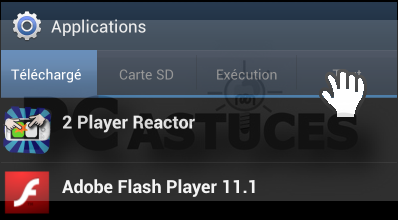
  2. Touchez l'élément Applications.

  3. Touchez l'onglet Tout.

  4. Déroulez la liste jusqu'à l'application Maps. Touchez-la.

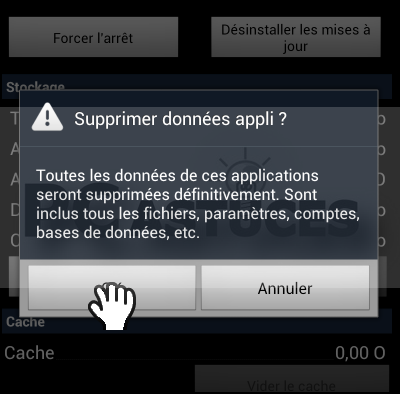
  5. Touchez alors le bouton Supprimer les données.

  6. Validez par OK.

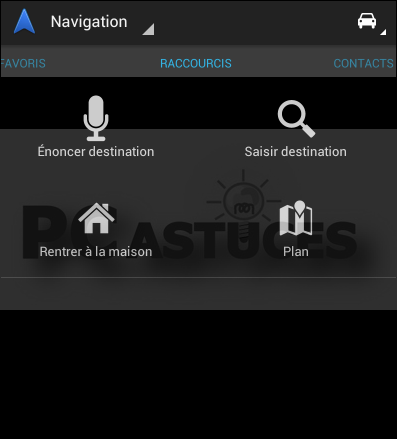
  7. Si vous lancez l'application Navigation, vous constatez que la liste des Destinations récentes est vide.
تابع القراءة Résuméabuiyad

مرحبا بك في موقعي المتواضع أتمنى أن ينال اعجابك وتقضي وقتا ممتعا برفقتنا.. informatique web ترحب بكم ..من الصفر نحو الاحتراف by : mrr abdou